
Libros Oficiales
Genere de forma rápida y automatizada los siguientes libros: el Diario de Apuntes, Balances de Sumas y Saldos, Balance, Pérdidas y ganancias. Posteriormente, los ficheros generados podrán ser importados al programa del Registro Mercantil
Antes de comenzar el proceso compruebe:
- Que en el Diario de Apuntes no existan descuadres.
- Realice los asientos y cuadres finales de cuentas. Si es usuario de la versión ORO de Contanet, realice la contabilización de las Amortizaciones del año.
- Realice el asiento de Regularización de Existencias y/o Pérdidas y Ganancias y Cierre del Ejercicio. Pulse aquí para más información
Importante, la generación de los Libros Oficiales en Contanet requiere Microsoft Excel activo
Acceda a Módulos > Registro Mercantil > Libros Oficiales

1. Seleccione el tipo de balance a generar:
PYMES, ABREVIADO, NORMAL y MIXTO
2. Pulse en el botón Comprobar cuentas

Esta operativa comprueba si en contabilidad existen cuentas en el plan contable que no están en el diseño oficial de los balances, lo que generaría un descuadre en los balances. Al Aceptar:
- Si no existen: aparecerá un mensaje indicando que todas las cuentas se encuentran representadas
- Si existen: se generará un informe que muestra(n) la(s) cuenta(s). Para añadirla(s) al diseño:
1. Pulse el botón Editar Cuenta 
2. Seleccione, en la cabecera en Activo, Patrimonio Neto y Pasivo o en Cuenta de Pérdidas y Ganancias, el corresponda
3. En haga doble clic en la casilla que corresponda, en la opción Modificar fórmula, pulse el botón  e introduzca la cuenta
- Generación y creación de Libros Oficiales
Seleccione la información que desee presentar y su característica.
- DIARIO, el check Mensual, se creará un libro resumido por mes de los movimientos del Diario. En el desplegable, seleccione el nivel de cuentas contable que llevará el informe, para mostrar un desglose de estas seleccione Auxiliar.
- Inventario, genera un listado de inmovilizados indicando la fecha de entrada en función, importe de adquisición, importe amortizado, valor actual (Esta opción requiere llevar las amortizaciones desde Contanet) del elemento. Compruebe la versión donde puede crear y gestionar los elementos de amortizaciones.
- Balance de Sumas y Saldos, seleccionando Todos los Niveles, aparecerá el desglose de todos los niveles de las cuentas. En caso contrario, en el desplegable, seleccione el nivel a presentar
- Balance de Activo-Pasivo y Cuenta P. y G. si desea mostrar una comparativa con el ejercicio anterior seleccione Comparativo con ejercicio anterior
Nota: en ese caso en Herramientas > Personalización > Rutas > Ejercicio -1 debe existir el ejercicio anterior
5. Por último, seleccione los Libros a generar:
- Dos Libros
- Cinco Libros
Comenzar. .
Al finalizar abrirá los libros oficiales y mostrará esta ventana:
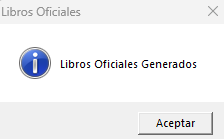
Al Aceptar, en el directorio del usuario, una carpeta llamada Legalia, dentro una carpeta con el nombre de la empresa de Contanet y dentro de ella los informes
Para importar los Libros Oficiales a Legalia pulse aquí
Descripción de la barra de menú

Editar Cuentas, expone por pantalla los balances de Activo, Patrimonio Neto y Pasivo, y la Cuenta de Perdidas y Ganancias de los balance PYMES, ABREVIADO, NORMAL y Mixto seleccionado. Desde esta opción puede añadir cuentas a las formulas del balance, haciendo doble clic en la casilla.
Se abre una ventana como en este ejemplo, en Modificar fórmula pulse en

En la siguiente ventana debe añadir la cuenta siguiendo el esquema de la formula, es decir, agregue una coma, el mayor de la cuenta y cierre la ventana.

Al Aceptar, se añade la cuenta en los dos ejercicios y la casilla modificada se distinguirá en color verde.

Nota: para eliminar la modificación, doble clic en la misma casilla desmarque la casilla Eliminar personalización, Aceptar.

Comprobar cuentas, operativa que comprueba si en contabilidad existe alguna cuenta del plan contable que no existe en el diseño oficial de los balances
Formato Excel, al pulsar este botón comienza el proceso de generación de los Libros Oficiales
Ayuda, muestra la ayuda de Libros Oficiales
Consulte aquí la versión en la que se encuentra disponible esta herramienta
Revisada y Actualizada HM 15/06/26