CARACTERÍSTICAS DEL MODO ASESORIA
El planteamiento visual del Modo Asesoría se asemeja al de un asistente. El proceso comienza por la elección del modelo, seguido de la acción (Importar Datos, Validar Presentación, Generar Borrador, Generar borrador y Enviar por Email y Presentar), terminando con la selección de empresas en las que aplicará la acción.
Otra particularidad de esta herramienta es que, según lo seleccionado en Modelo, Periodo, el tipo y configuración Datos Fiscales de la empresa, el programa mostrará el listado de empresas disponibles.
Por otro lado, el asistente es capaz de bloquear modelos en función de su estado. Esto significa que si en el periodo y modelo seleccionado existe alguna declaración Bloqueada (es decir, presentada y con PDF adjunto) el programa no podrá: Importar Datos, Validar Presentación, Generar Borrador, Generar borrador y Enviar por Email y Presentar.
En caso de las declaraciones bloqueadas las acciones disponibles serán: Ver PDF, Ver PDF y Enviar por Email y Contabilizar Modelos.
En caso de que existieran empresas Inactivas no aparecerán.
Se muestra una columna llamada Enlazado, si el check está marcado, significa que la empresa tiene Contabilidad asociada, en caso contrario, significará que la empresa ha sido creada directamente en el Módulo Fiscal
Como ocurre en el caso de las declaraciones que realiza desde el Modo Empresa, antes de ejecutar cualquier acción tome en cuenta lo que esta ayuda indica en la sección CONFIGURACIÓN COMPROBACIÓN Y ANÁLISIS PREVIO DE DATOS
¿CÓMO FUNCIONA EL MODO ASESORIA?
Acceda desde la barra de menú a Módulos > Módulo Fiscal o pulse en el botón de acceso directo en la barra de herramientas Módulo Fiscal 
En la zona superior marque la opción MODO ASESORIA. Por defecto, el campo Ejercicio, mostrará el ejercicio de la empresa/contabilidad activa.
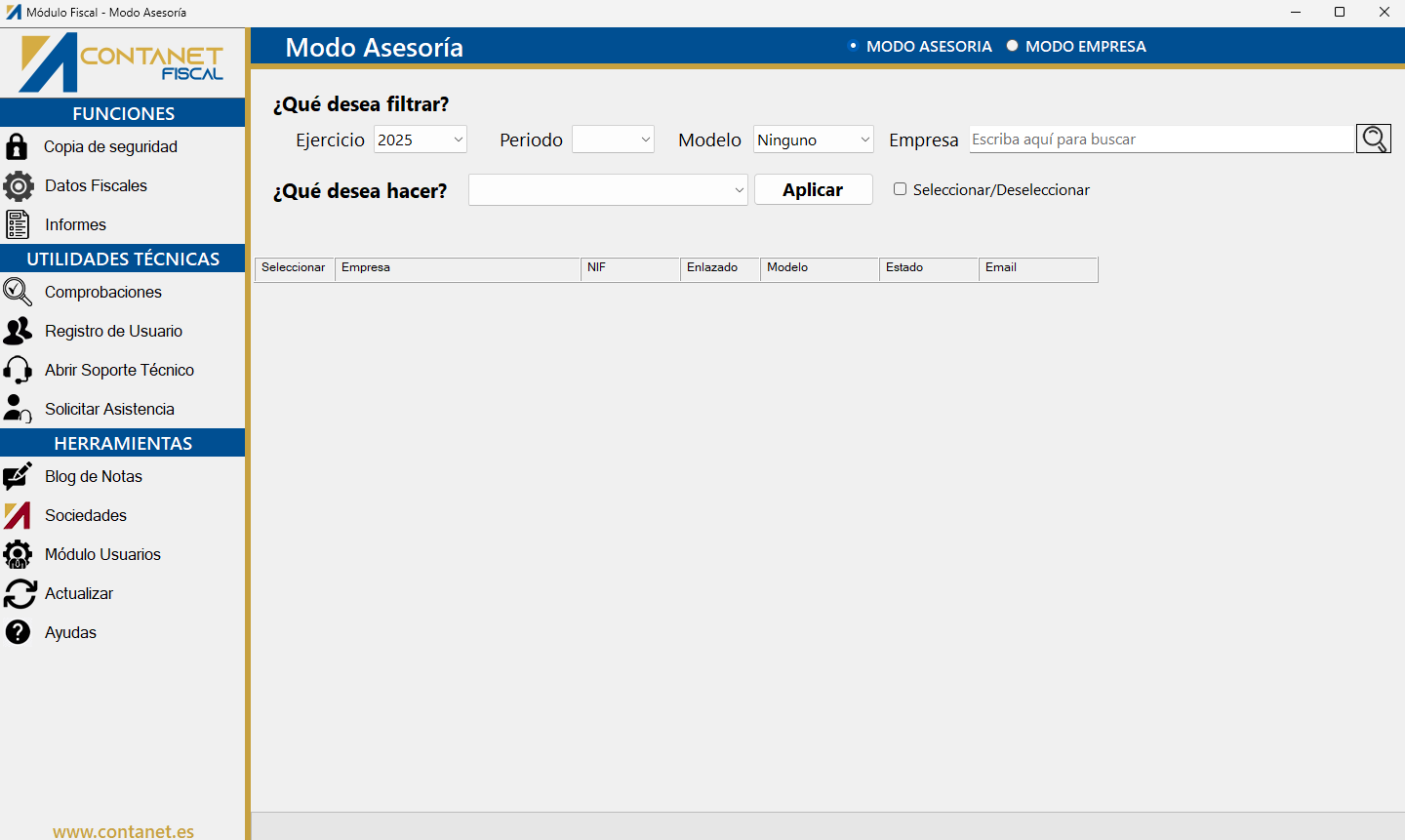
A continuación, siga los siguientes pasos:
- Seleccione el Periodo.
- Escoja el Modelo.
Nota: El listado de empresas que aparece depende de la configuración de la empresa, por ejemplo, las empresas que presentan declaraciones mensuales, que sean Inactivas o que no tengan la misma naturaleza jurídica no aparecerán en el listado del modelo 303 trimestral.
3. En el desplegable ¿Que desea hacer? elija la acción que desee. Este paso filtra las empresas que estén disponibles para la acción (En el bloque DESCRIPCIÓN DE ACCIONES esta ayuda se explicará con más detalle). Puede hacer uso del check Seleccionar/Deseleccionar si desea marcar sólo algunas empresas en el listado.
4. Por último, pulse el botón Aplicar.
DESCRIPCIÓN DE ACCIONES
A continuación, se explica detalladamente el proceso automatizado de cada acción:
- Importar Datos, carga/rellena importes de las casillas del modelo seleccionado en las empresas elegidas. Cuando termine el proceso aparecerá un mensaje que ha finalizado y podrá acceder a cualquier modelo haciendo doble clic en la casilla del importe.
Nota: Si durante este proceso existe alguna incidencia, el programa identificará la empresa y el tipo de incidencia que debe corregir.
- Validar Presentación, este paso revisa una a una cada declaración y en el resultado final especifica en qué empresas existen o no errores de validación, así como advertencias a las que debe dar atención antes de su presentación.
Este es un ejemplo de lo que podría mostrarse por pantalla:
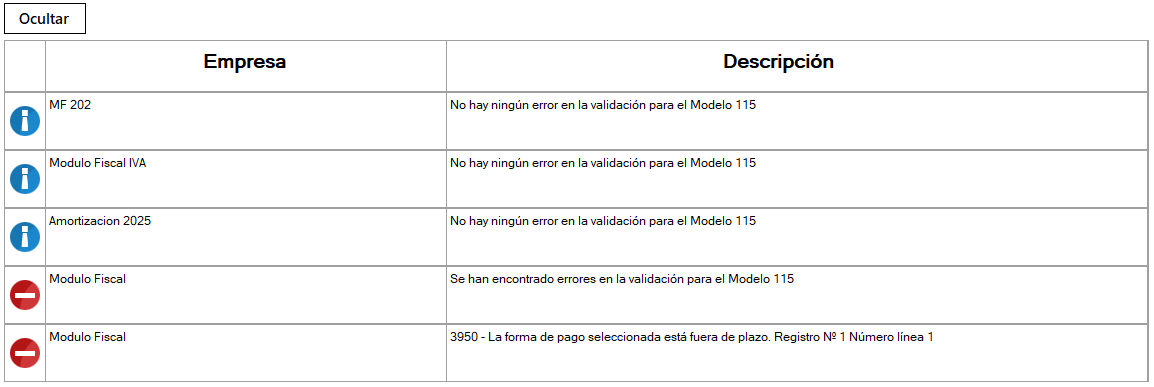
Pulse Ocultar y corrija los errores indicados. Para modelos informativos, el programa usará el certificado. Las declaraciones que estén bloqueadas (es decir, que contengan un PDF adjunto) serán visibles, pero no estarán operativas en esta acción
- Generar borrador, abre para cada una de las empresas seleccionadas su respectivo borrador. Si existe un error grave en alguna de las empresas no se abrirá.
- Generar borrador y enviar por Email, es esencial, indicar el correo al que enviará el borrador y luego seleccionar la acción Generar borrador y enviar por Email, Aplicar. Se mostrará el siguiente mensaje:
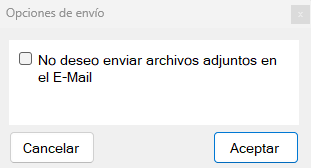
Si no quiere adjuntar el borrador marque la casilla No deseo enviar archivos adjuntos en el E-mail, Aceptar. En caso contrario, simplemente pulse Aceptar.
Abrirá uno a uno el borrador de cada empresa hasta terminar con el envío. Aparecerá un resultado parecido a este:
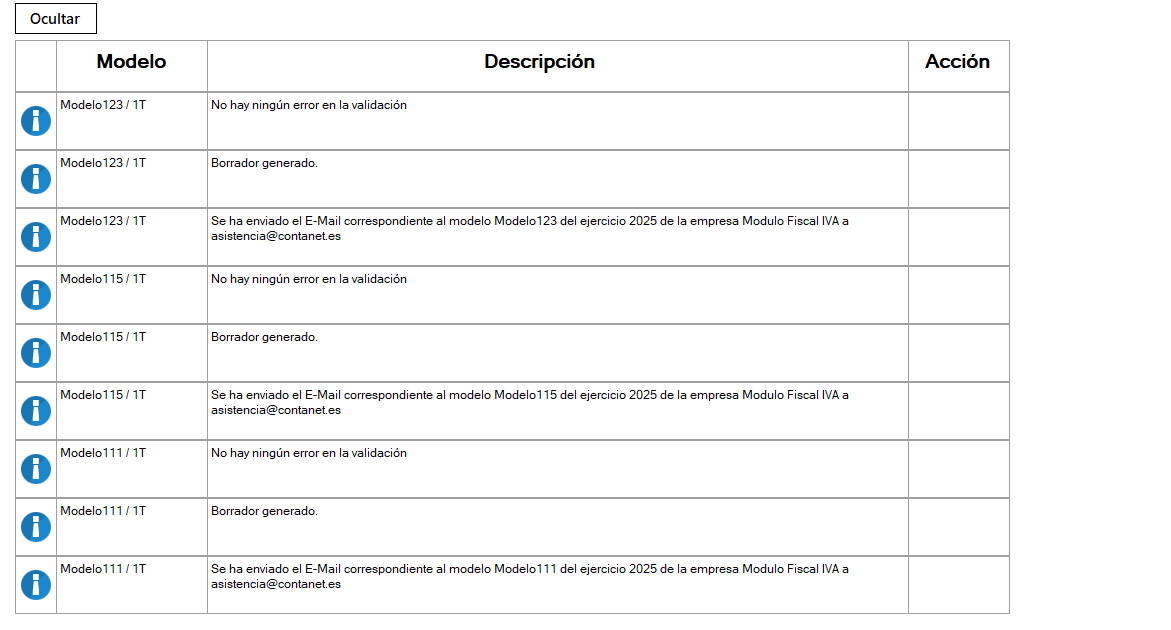
Nota: El correo que indique en la casilla que corresponda a la empresa, se guardará en su configuración. Si desea acceder a los Datos fiscales pulse en este botón  . El texto que mostrará el envío del borrador identifica el nombre de la empresa y NIF, el modelo, el ejercicio, el período y el total del borrador
- Presentar (se abre cada modelo), al Aplicar abrirá declaración por declaración, preguntará si desea hacer la presentación telemática del modelo. Revise y compruebe el modelo, entonces:
Si está de acuerdo, pulse Sí. El programa mostrará el directorio donde guarda el archivo de la declaración, si el certificado digital no está configurado en la empresa, seleccione el que corresponda. En algunos modelos como el 111, 115, 123, 303 etc. Se adjunta el justificativo de la declaración presentada en PDF automáticamente, en otros no, le recomendamos que lo haga. Y se abrirá el siguiente modelo
Si la respuesta es No, cierre la ventana de esa declaración, se abrirá el siguiente modelo, y así sucesivamente, hasta presentar todos los seleccionados.
- Ver PDF, abrirá el PDF que adjuntó en la presentación de cada Empresa. Aquellas declaraciones pendientes por Importar, Validar, Presentar y adjuntar su presentación se verán en el listado, pero no están operativas.
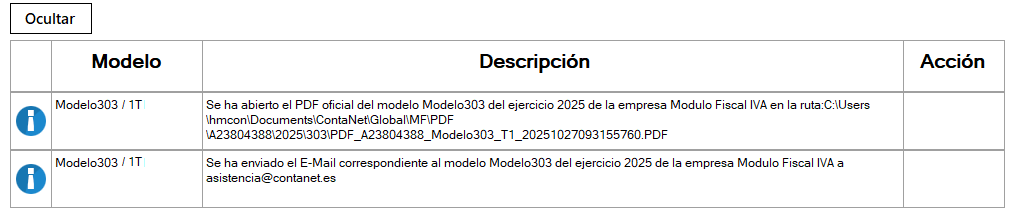
- Ver PDF y Enviar por Email, este proceso añade al criterio y funcionamiento de Ver PDF el envío por email. Indique el correo (escriba directamente en el campo Email de cada empresa o acceda a los Datos Fiscales desde este botón . En esta ayuda se muestra donde se introduce la dirección), seleccione la acción, pulse Aplicar.
Como en el caso de los envíos de los borradores, el proceso preguntará empresa por empresa, si desea adjuntar o no al email la declaración, abrirá el PDF y enviará el correo.
Al finalizar el envío aparecerá un resultado parecido a este:
- Contabilizar Modelos, este proceso es opcional, estará disponible sólo en las empresas enlazadas a una contabilidad y en los Modelos Presentados con PDF adjunto. Realizará el apunte contable en el diario de cada Empresa. Se mostrará un listado con el nombre del modelo y el número de asiento contables asignado
Notas Generales: En función de la Acción y de la rapidez del equipo algunos procesos pueden ser más rápidos que otros. Por otro lado, podrá acceder a la configuración de cada empresa, si pulsa en el botón Datos Fiscales
El Modo Asesoría se encuentra en la versión Oro pulse aquí para ver las diferencias entre versiones