CONFIGURACIÓN
Se requiere información técnica avanzada sobre la cuenta de correos que se utilizará, por tanto, tenga a mano a un informático o la siguiente información/configuración sobre su gestor de correo saliente:
- El Protocolo Simple de Transferencia de Correo (es decir, Simple Mail Transfer Protocol o SMTP) es un protocolo de red utilizado para el intercambio de mensajes de correo electrónico entre ordenadores u otros dispositivos. Necesitará: el nombre Servidor, número de Puerto, el método de cifrado Autenticación y SSL
- Necesitará la Cuenta de correo y la Contraseña
- De manera opcional, en caso de envío de borradores y declaraciones fiscales, podrá crear una plantilla utilizando el formato HTML, con saludos, logotipo y acuerdos de licencia propios. Sobre la personalización de plantillas, consulte con su informático.
PROCEDIMIENTO
Con los datos técnicos de la configuración obtenidos:
1. En Contanet acceda en la barra de menú Módulos > Módulo Fiscal o pulse en el botón de acceso directo en la barra de herramientas Módulo Fiscal 
2. En la zona de Utilidades Técnicas > Comprobaciones > E-Mail. Pulse en el botón Configurar E-Mail
3. Pulse en el botón Nuevo 
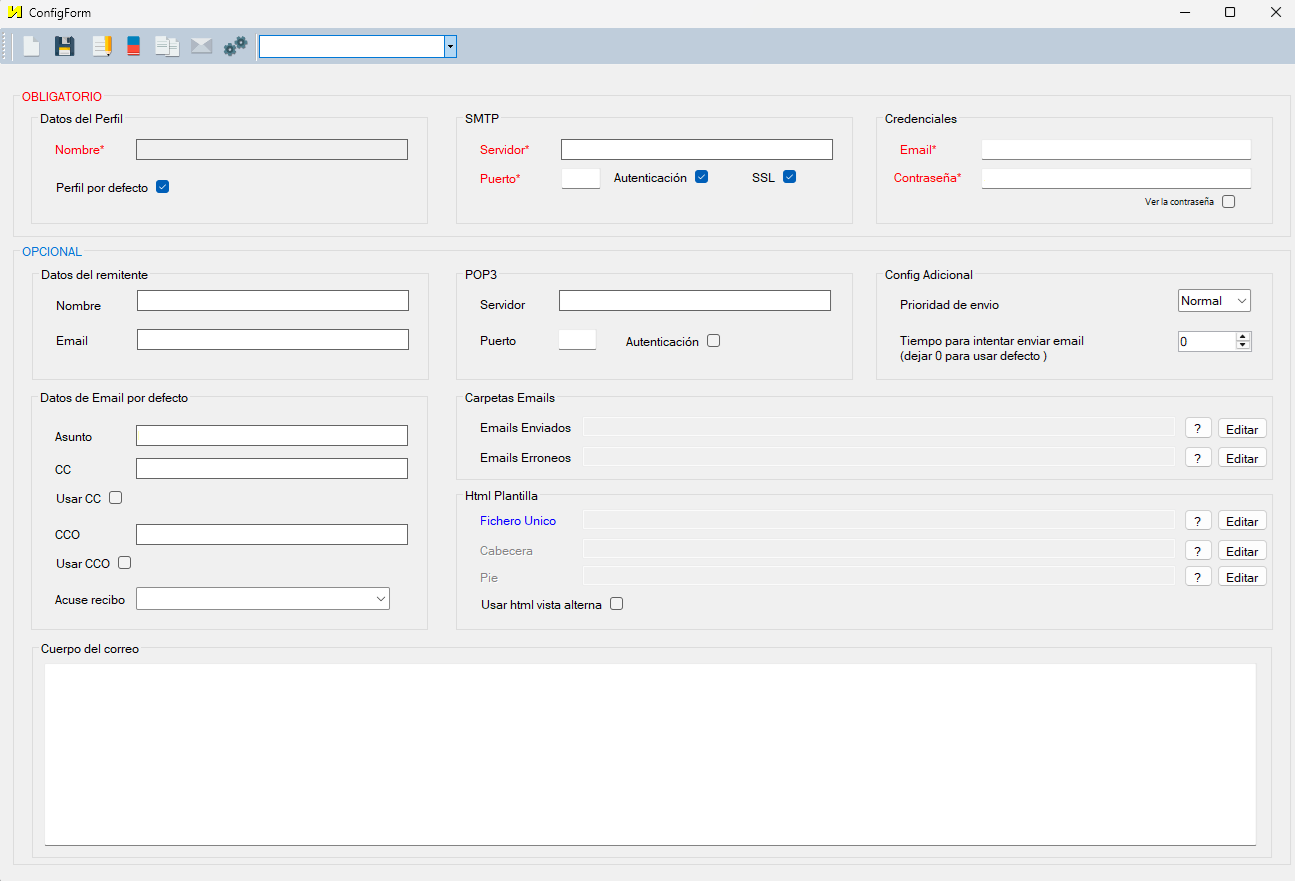
Escriba el nombre del perfil que utilizará, Aceptar.
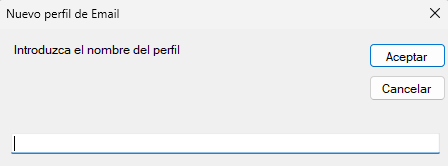
4. La sección OBLIGATORIO debe rellenarse completamente. Seleccione la casilla Perfil por defecto.

De manera opcional, para el envío de correos, indique las rutas de correos Enviados y Erróneos. Esto permitirá tener un historial.
Para ello pulse en este botón 

Nota: En la carpeta Enviados, se guardan HTML enviados. Sin embargo, esto no garantiza que los correos han sido recibidos. Quien se encarga de validar y de enviar los correos es la cuenta que ha configurado. En Erróneos, se guardan posibles errores de conexión de la cuenta de correos utilizada.
5. Pulse en Guardar Perfil 
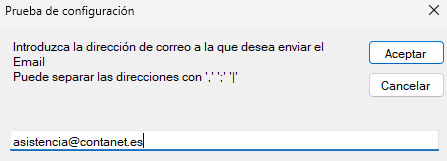
6. Antes de cerrar la configuración, realice una prueba de envíos para confirmar que la configuración introducida funciona, pulse en Probar envío con la configuración actual 
Introduzca una direccion de correos a la que tenga acceso. Aceptar.
Si la respuesta es:
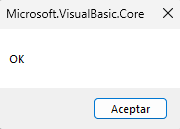
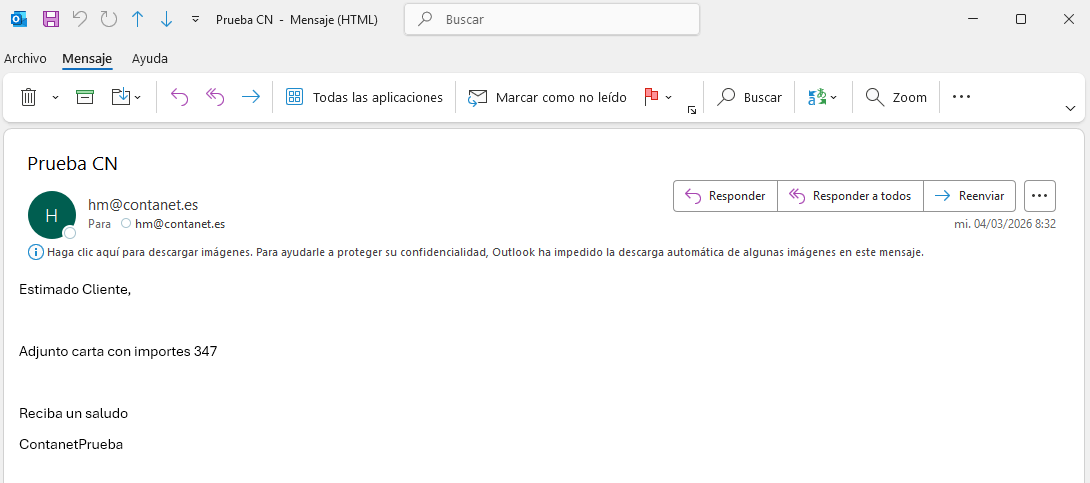
Significa que la configuración introducida es correcta. El correo de pruebas que recibirá será el siguiente:
A partir de este momento, ya puede hacer uso de esta herramienta, pero recuerde!!
"El envío de un borrador fiscal o de las cartas 347/415 no significa que los importes o totales sean los correctos, por tanto: revise, analice y valide los importes e información a enviar"
Información Adicional - Configuración
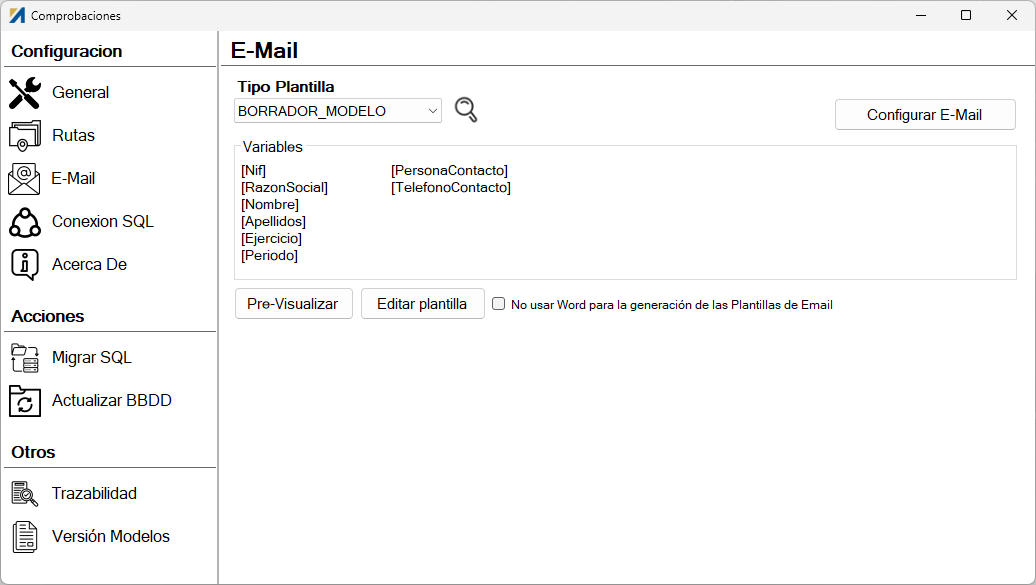
DESCRIPCIÓN DE LA VENTANA
Tipo de Plantilla
El desplegable muestra las 4 plantillas que existen para envío de correos:
- BORRADOR MODELO, se utiliza para el envío individual y en lotes de Borradores
- PDF_MODELO, se utiliza para el envío individual y en lotes de Declaraciones Presentadas.
- MODELO_347 y MODELO_ 415, utilizados para envío de las cartas
El directorio donde se guardan las plantillas o HTML, puede ser en local o red, dependiendo del tipo de instalación que se ha configurado en Contanet. Puede averiguarlo si pulsa en el botón buscar  que tiene a la derecha de la plantilla \\Users\Usuario del equipo\Documents\ContaNet\Global\MF\HtmlEmail\Plantillas
Pre-Visualizar
Permite obtener una vista preliminar de la plantilla seleccionada.
Editar plantilla
Desde esta acción se abrirá la Plantilla seleccionada para realizar cambios oportunos. Las Variables se pueden ver entre corchetes, podrán ser utilizadas, para extraer la información de manera automatizada descrita, previamente, en Datos Fiscales del Módulo fiscal o en Contanet.
El check No usar Word para la generación de las Plantillas de Email, se marca cuando la versión del Office es anterior al 2007 y desee hacer cambios en las plantillas establecidas.
ENVÍO DE CARTAS 347/415
Una vez revisada y validada la declaración, siga estos pasos:
1. Haga clic en Mandar E-Mail, el correo de cada declarado aparece en la columna Email. Esta información se arrastra los Datos Globales, es decir, de la información introducida en cada cuenta utilizada en contabilidad. Si en alguno de los declarados no aparece el correo electrónico o tiene que modificarse, podrá hacerlo desde esta misma opción, situando el cursor en el declarado que corresponda y escribiendo la dirección de correo en la columna Email. También, puede desmarcar a la izquierda el Declarado para enviarlo en otro momento.
2. Las casillas Marcar/Desmarcar Todos marcará o no, automaticamente de los declarados.
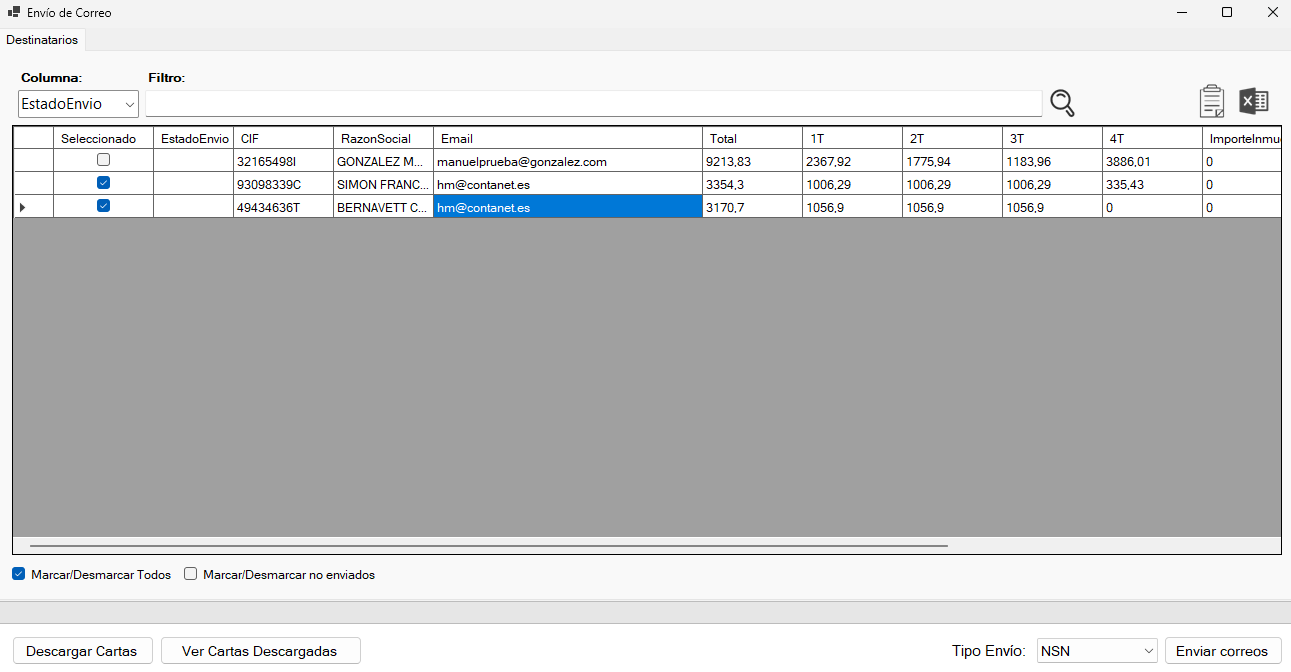
El botón Descargar Cartas, creará cada una de las cartas y abrirá el directorio ...\\ContaNet\Cartas_MODELO_347\EJERCICIO\NIF_NOMBRE DE EMPRESA de los Declarados seleccionados.
Ver Cartas Descargadas, abre el directorio.
3. Por último, en Tipo de Envío: NSN pulse en Enviar correos.
Nota: Tipo de Envío: NSN utiliza la configuración del correo que ha gestionado previamente desde Modulo Fiscal, Outlook y TextoPlano son para envíos que gestionará con su correo y plantillas que ha configurado para realizar el envío.
El proceso de enviar cartas del 347 funciona exactamente igual al 415.
Información Adicional - Envío de Cartas 347/415
Existe la posibilidad de realizar filtros, y si lo necesita, exportar, copiando al Portapapeles y/o exportar a Microsoft Excel el listado de Declarados.

Los campos por lo que se puede filtrar están en el desplegable Columna. Dependiendo de la naturaleza del campo, podrá escribir en Filtro: números, texto o parte de texto.
Ejemplo del funcionamiento:
Para ver únicamente los declarados a los que ha enviado las cartas, en el desplegable Columna seleccione EstadoEnvio, en Filtro: escriba Enviado, pulse en la Lupa. A continuación, para exportar directamente a Microsoft Excel pulse en el botón.
Consulte este aquí para ver las diferencias entre versiones del Modulo Fiscal