
Copias de Seguridad
Idea principal. Una copia de seguridad es una protección frente a errores, averías o pérdidas. Guarde las copias en una ubicación distinta de la carpeta de trabajo y compruebe de vez en cuando que puede encontrarlas.
Qué puede hacer
• Crear una copia ZIP de una empresa.
• Restaurar una copia local o guardada en NetCopias.
• Crear un ZIP independiente por cada empresa encontrada.
• Programar copias para días y horas concretos.
• Revisar el historial y verificar que un archivo no ha cambiado.
Antes de empezar
• Compruebe que la carpeta de destino tiene espacio y permisos de escritura.
• Para restaurar, asegúrese de haber elegido la copia y la empresa correctas.
• Si va a sobrescribir una empresa, nadie debe estar trabajando con ella.
1. Crear una copia de una empresa
Use esta sección cuando quiera copiar una empresa concreta. La aplicación abre con la carpeta de la empresa activa y selecciona esa empresa automáticamente cuando puede identificarla.
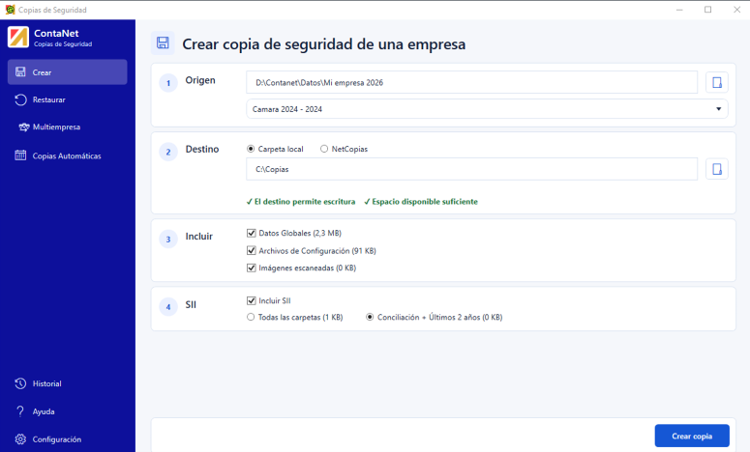
Pantalla Crear con origen, destino y opciones de inclusión.
1. Origen. Elija la carpeta de datos y, en el desplegable inferior, seleccione la empresa y el ejercicio que desea copiar.
2. Destino. Elija una carpeta local, una unidad de red o NetCopias si el servicio está activado. Los mensajes verdes confirman escritura y espacio suficiente.
3. Incluir. Marque Datos Globales, Archivos de Configuración e Imágenes escaneadas según lo que necesite. El tamaño aproximado aparece junto a cada opción.
4. SII. Si la empresa usa SII, puede incluir todas las carpetas o solo Conciliación y los dos últimos años.
5. Crear copia. Pulse el botón y espere el mensaje que confirma el resultado. Se generará un archivo ZIP por la empresa elegida.
Si aparece un mensaje rojo. No continúe hasta corregirlo. El aviso indicará si falta la empresa, la carpeta no existe, no hay permisos o no hay espacio suficiente.
2. Restaurar una copia de seguridad
Restaurar recupera los datos guardados dentro de un ZIP. Puede elegir un archivo local o una copia de NetCopias. Si hay muchas copias remotas, use el buscador para localizar la empresa.
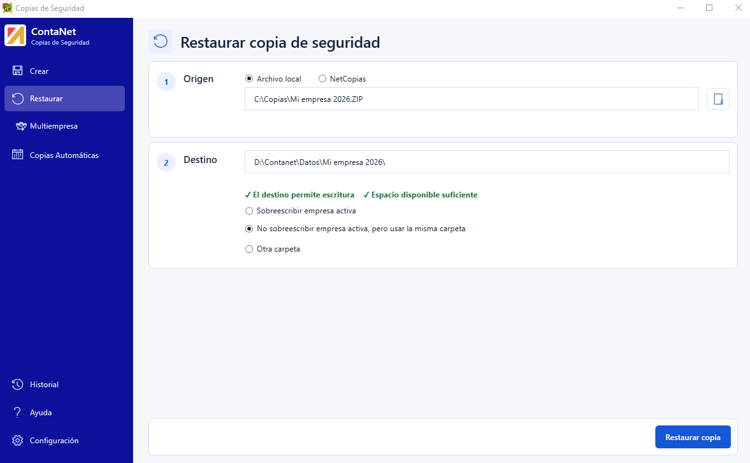
Pantalla Restaurar con las tres opciones de destino.
1. Origen. Elija Archivo local y seleccione un ZIP, o NetCopias y marque una fila de la lista. Si el ZIP tiene contraseña, deberá escribirla.
2. Destino. Revise la carpeta mostrada y seleccione uno de los tres modos de restauración.
3. Restaurar copia. Pulse el botón y lea el aviso antes de confirmar. Al terminar, el programa muestra el resultado y puede ofrecer abrir la empresa restaurada en ContaNet.
Qué significa cada destino
• Sobrescribir empresa activa: reemplaza los datos actuales. Úselo solo si está completamente seguro.
• No sobrescribir y usar la misma carpeta: crea otra empresa sin tocar la activa. Se aplica el prefijo configurado, por ejemplo [RESTAURADA].
• Otra carpeta: restaura la empresa como nueva en la carpeta que usted elija.
Advertencia. Sobrescribir elimina el contenido actual de la empresa activa y lo sustituye por el de la copia. Antes de aceptar, confirme la empresa, la fecha de la copia y que nadie está trabajando con ella.
Si ContaNet está abierto. La aplicación puede ofrecer cerrarlo. Si ContaNet muestra una pregunta al cerrar, responda en su ventana. La restauración no debe comenzar mientras los archivos sigan abiertos.
3. Crear copias de varias empresas
Multiempresa busca archivos .NST en la carpeta elegida y también en sus subcarpetas. Crea una copia ZIP independiente por cada empresa encontrada; no mezcla varias empresas dentro de un único ZIP.
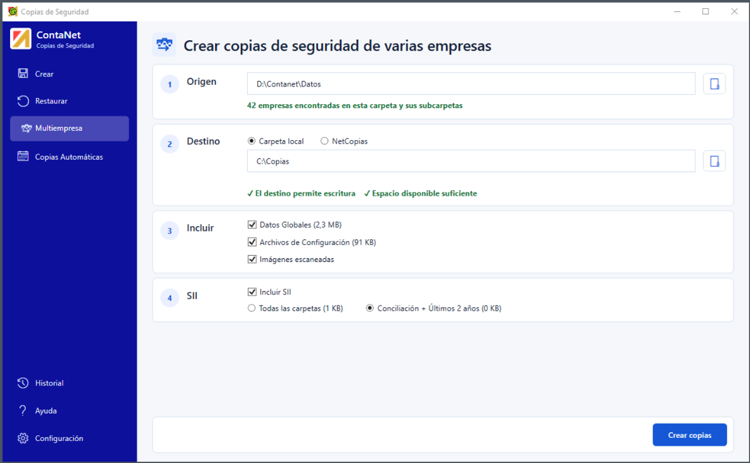
Pantalla Multiempresa; el contador indica cuántas empresas se han encontrado.
1. Origen. Elija la carpeta principal. Compruebe que el contador sea mayor que cero antes de continuar.
2. Destino. Elija una carpeta local, una unidad de red o NetCopias si está activado.
3. Incluir. Seleccione los datos adicionales que deban acompañar a cada copia.
4. SII. Si aparece esta sección, elija el alcance del SII igual que en Crear.
5. Crear copias. La aplicación procesa cada empresa por separado. Si una falla, informa del motivo e intenta continuar con las demás.
Resultado esperado. En el destino debe aparecer un archivo ZIP por cada empresa copiada correctamente.
4. Programar Copias Automáticas
Esta sección crea tareas de Windows para hacer copias aunque el programa no esté abierto. Cada horario se guarda como una tarea independiente.
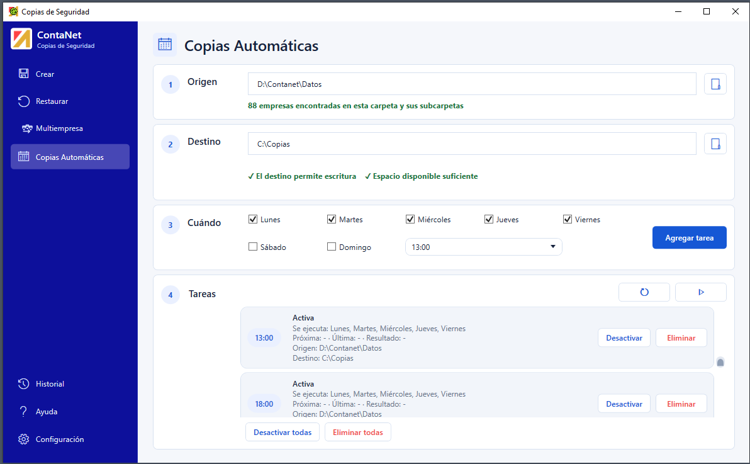
Copias Automáticas muestra origen, destino, horario y tareas existentes.
1. Origen. Elija la carpeta que contiene las empresas. Se buscarán archivos .NST también en las subcarpetas y se mostrará cuántos se encontraron.
2. Destino. Elija dónde guardar los ZIP. El origen no puede estar dentro del destino ni el destino dentro del origen.
3. Cuándo. Marque uno o varios días, elija una hora en intervalos de 30 minutos y pulse Agregar tarea.
4. Tareas. Revise hora, estado, días, próxima y última ejecución, resultado, origen y destino. Puede activar, desactivar, ejecutar ahora o eliminar cada tarea.
Cuando una copia automática falla. Al volver a abrir la aplicación aparecerá un aviso con la fecha, la empresa y el motivo. Pulse Ver log para consultar los detalles y Marcar leído para retirar el aviso.
5. Consultar el Historial
Historial reúne las operaciones realizadas por la aplicación. Cada fila muestra la fecha, el tipo de operación, la empresa, el resultado, el tamaño y la ruta del archivo.
1. Actualizar. Recarga la lista para mostrar las operaciones más recientes.
2. Verificar copia. Seleccione una copia del historial y pulse este botón. La aplicación comprueba que el archivo existe, que su contenido sigue siendo válido y que no ha cambiado desde que se creó.
Buena práctica. No basta con que un ZIP exista. Verifique periódicamente algunas copias y conserve al menos una copia fuera del equipo principal.
Una revisión sencilla cada mes
• Verifique una copia reciente guardada en el equipo o servidor.
• Compruebe una copia de NetCopias si utiliza el servicio.
• Revise que las tareas automáticas estén activas y que su último resultado sea correcto.
• Si una copia fue movida o eliminada, cree otra y guárdela en una ubicación segura.
Importante. El Historial registra lo ocurrido, pero no sustituye al archivo ZIP. Si elimina o mueve el ZIP, la copia ya no estará disponible en su ruta original.
6. Configurar la aplicación
Los cambios se guardan automáticamente. No es necesario pulsar un botón para conservarlos.
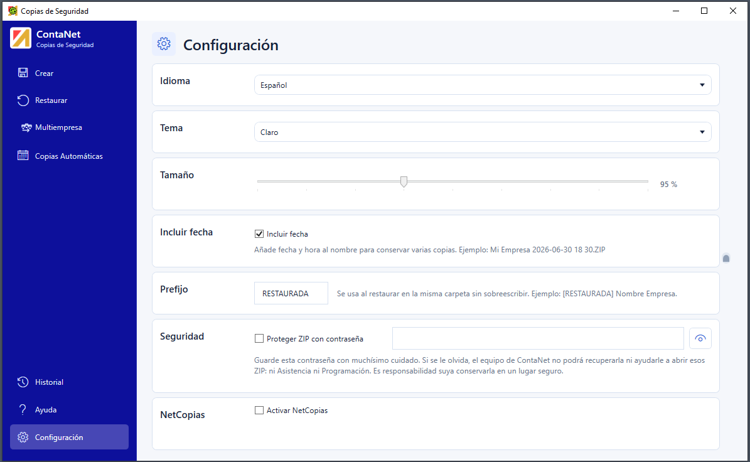
Configuración permite adaptar el idioma, aspecto y opciones de las copias.
• Idioma: use el idioma del sistema o elija uno de la lista.
• Tema: use el modo claro, oscuro o el del sistema.
• Tamaño: ajuste el tamaño general del texto y los controles.
• Incluir fecha: añade fecha y hora al nombre para conservar varias copias sin reemplazarlas.
• Prefijo: identifica una empresa restaurada como nueva; el valor inicial es RESTAURADA.
• Seguridad: protege los ZIP con contraseña. Esta opción empieza desactivada.
• NetCopias: activa el servicio remoto y sus opciones en Crear, Restaurar y Multiempresa. Esta opción empieza desactivada.
Contraseñas ZIP. Si olvida la contraseña, ni Asistencia ni Programación podrán recuperarla. Active esta opción únicamente si puede custodiar la clave en un lugar seguro.
7. Si algo no funciona
Problema | Posible causa | Qué hacer |
No aparece ninguna empresa | La carpeta no contiene archivos .NST. | Elija otra carpeta y confirme que contiene empresas de ContaNet. |
El destino aparece en rojo | La carpeta no existe, no permite escribir o no tiene espacio. | Elija otro destino o corrija sus permisos y espacio disponible. |
No se puede restaurar | ContaNet u otro programa tiene abiertos los archivos. | Cierre esos programas y vuelva a intentar la restauración. |
No aparece una copia de NetCopias | NetCopias está desactivado, no hay conexión o el filtro oculta la copia. | Active NetCopias, revise la conexión y borre el texto de Buscar. |
Falla una copia automática | Una empresa está abierta o el destino no está disponible. | Pulse Ver log para consultar la empresa y el motivo exacto. |
Recomendaciones finales
• Haga copias con frecuencia y antes de cambios importantes.
• Mantenga activada la fecha en el nombre para conservar varias versiones.
• Guarde al menos una copia en otro disco, servidor o NetCopias.
• Pruebe una restauración con una empresa de ensayo antes de necesitarla de verdad.
• Revise periódicamente el Historial y el estado de las tareas automáticas.
Regla de oro. Antes de sobrescribir una empresa, deténgase unos segundos y compruebe otra vez el origen, el destino y la fecha de la copia.